將攝影機添加到Instek Digital的網路監控錄影機(NVR)中
有兩種方法可以將攝影機添加到Instek Digital的網路監控錄影機(NVR)。方法一是透過 Instek Digital 的 網頁管理介面 ,方法二是使用 Instek Digital 的數位影像監控平台進行操作.
方法1 | 利用Instek Digital的網頁管理介面增加攝影機 (從NVR R5.3.4(含)以上版本)
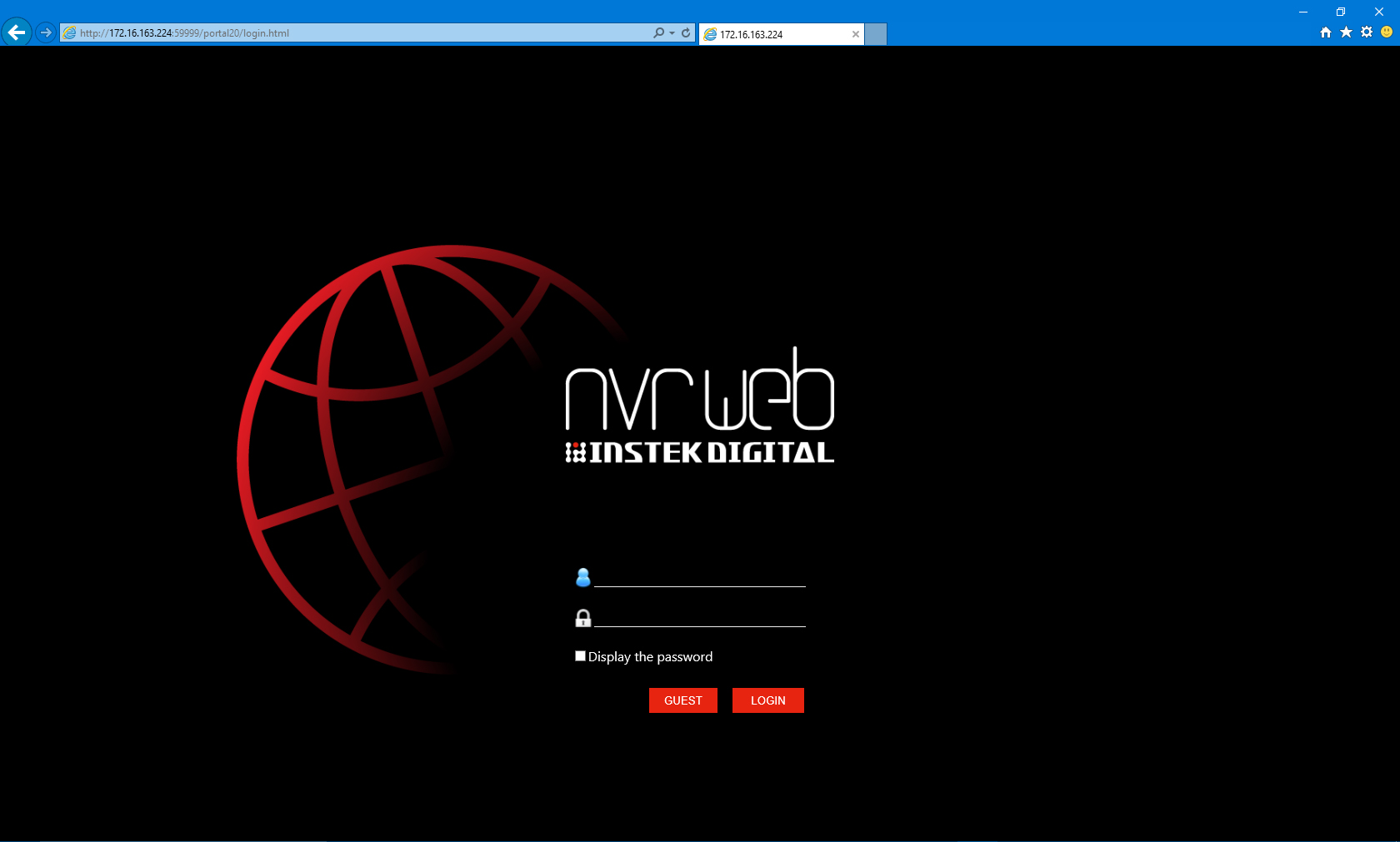
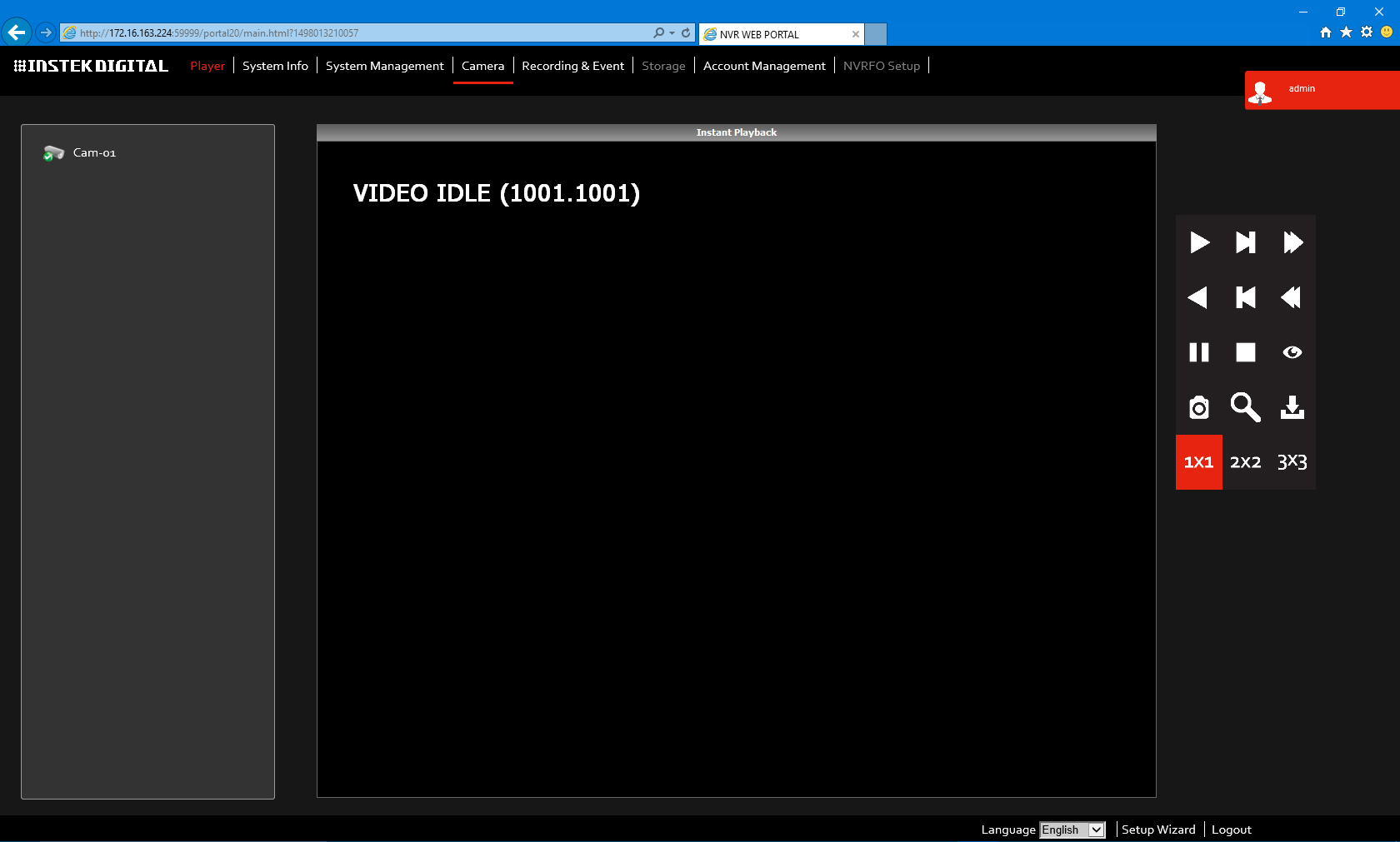
- 打開Microsoft Internet Explorer網頁瀏覽器,在位址欄中輸入NVR的IP位址;
- 進入Instek Digital的網頁管理介面,輸入用戶名和密碼(預設使用者名為 root 密碼為 id );
- 在畫面上方選單選擇 Camera ;
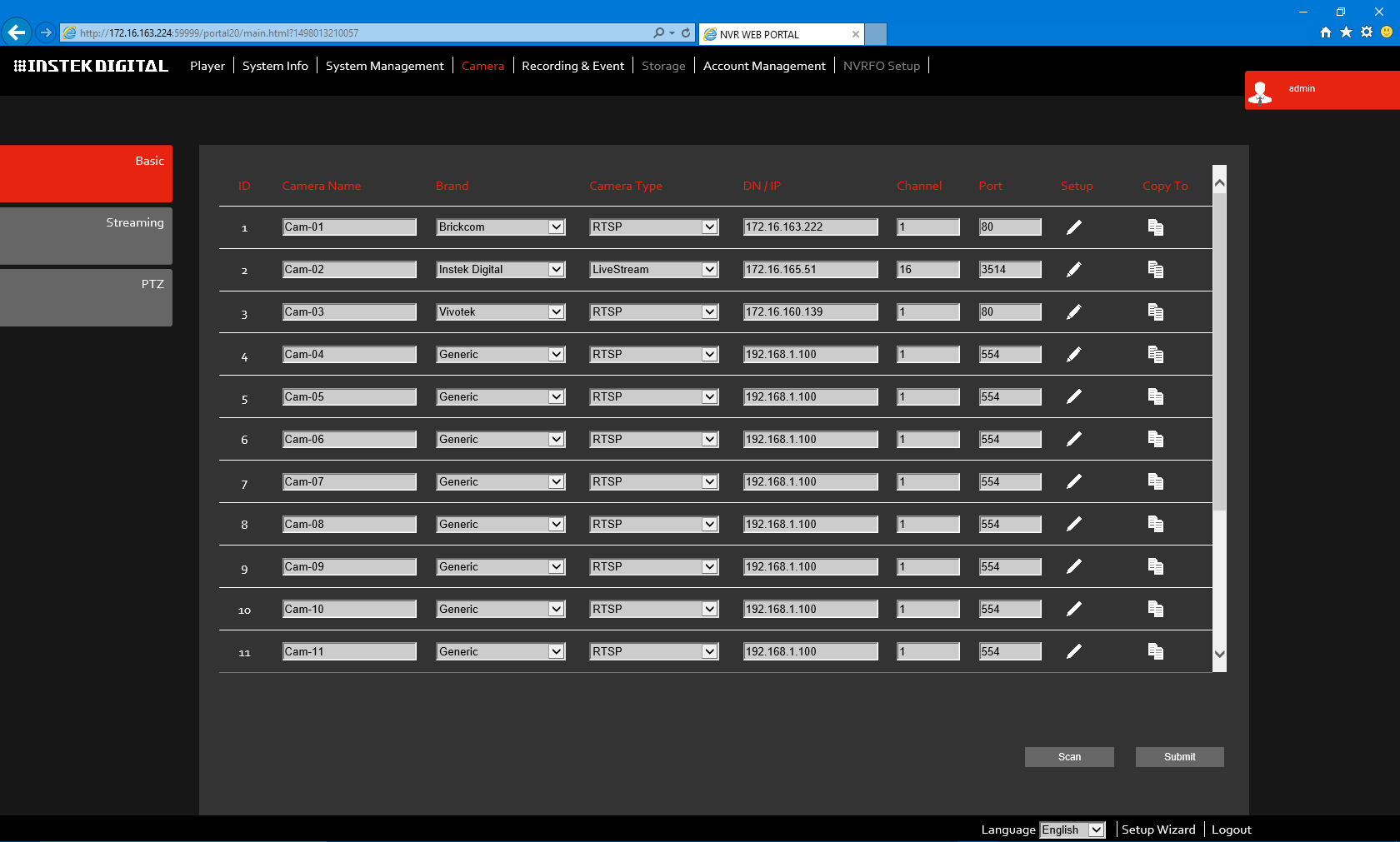
- 添加攝影機的方法有兩種, 手動加入 或是 自動加入;
- 手動加入可以通過填寫所需的欄位來完成,如下圖;
- 也可以掃描NVR中所有可用的攝影機;
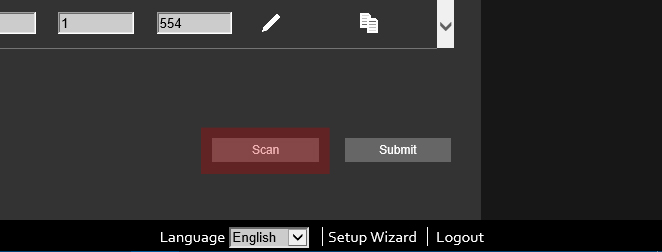
- 點擊 Scan 掃描按鈕,可用的攝影機將被顯示出來。;
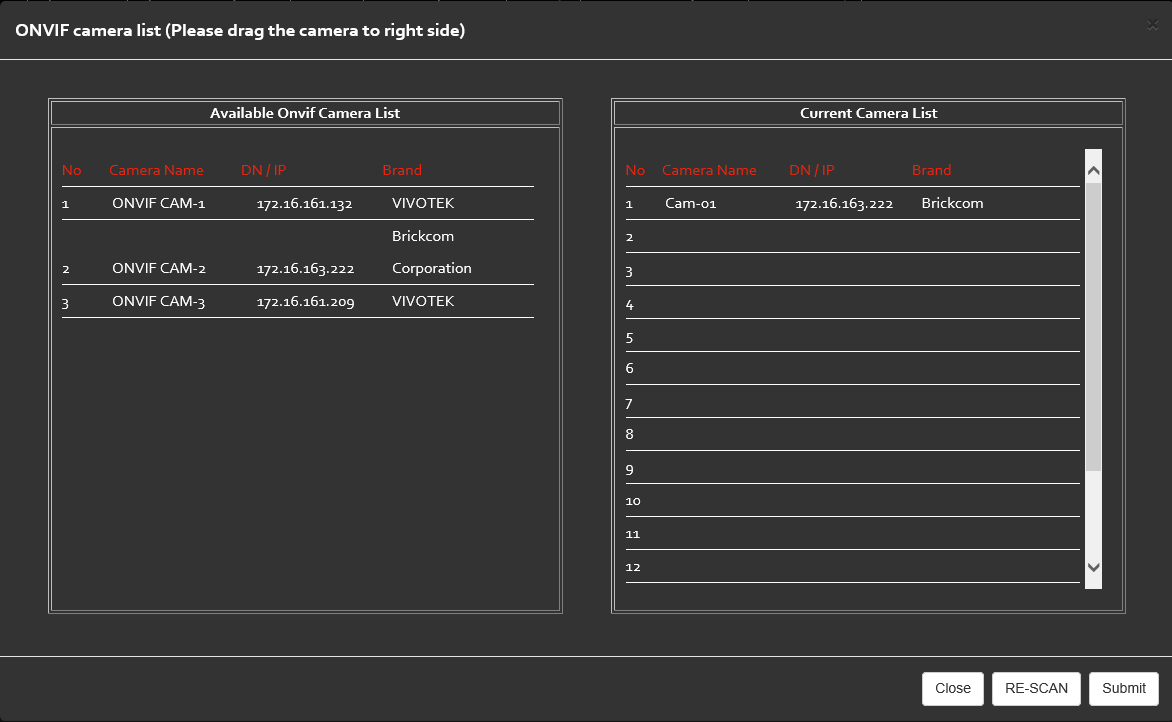
- 現在將所需的攝影機從 Available Onvif Camera List 欄位拖拉至 Current Camera List 欄位,並輸入該攝影機的用戶名和密碼;
- 點擊 Submit "提交"按鈕,儲存已添加的攝影機;
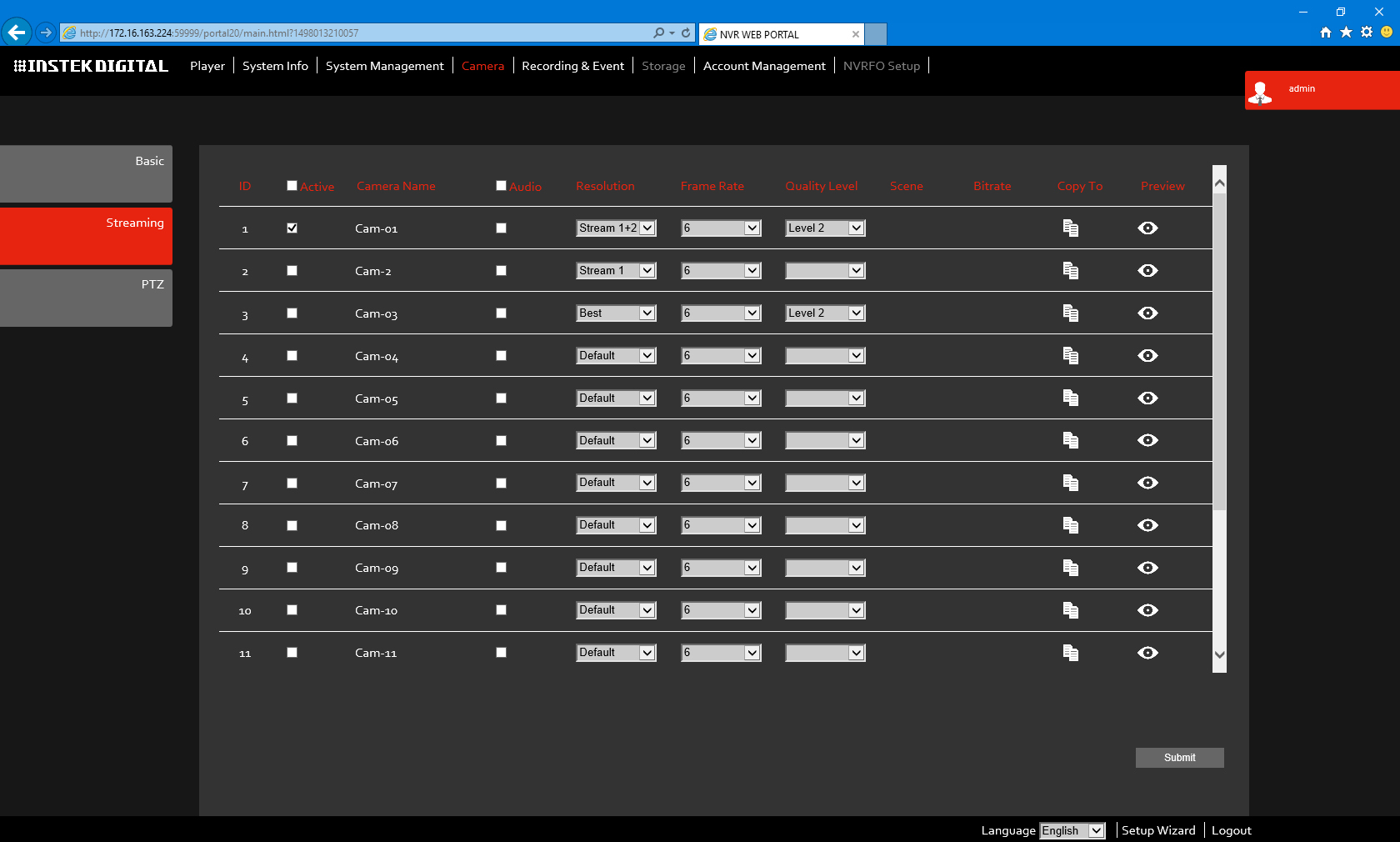
- 選擇左側的 Streaming 選項;
- 從所需攝影機中選擇 Active 核取方塊來啟動攝影機;
方法2 | 使用Instek Digital的數位影像監控平臺進行操作
- 開啟 Instek Digital的數位影像監控平臺;
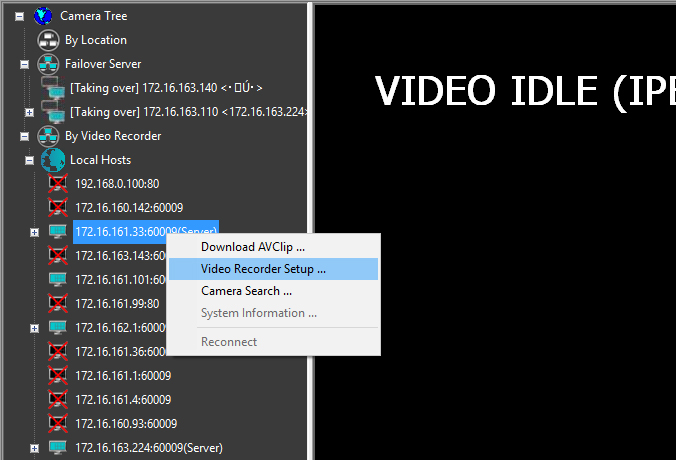
- 於設備樹狀清單中,在所需的NVR點擊滑鼠右鍵;
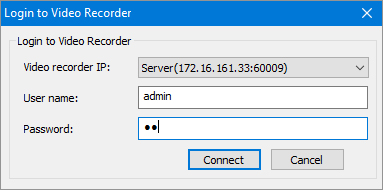
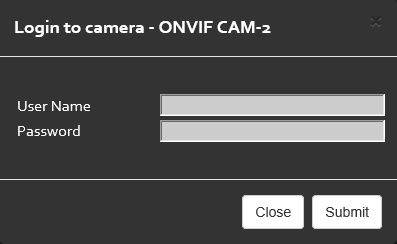
- 登錄NVR,輸入用戶名(username)和密碼(Password) (預設使用者名稱為 root 密碼為 id;
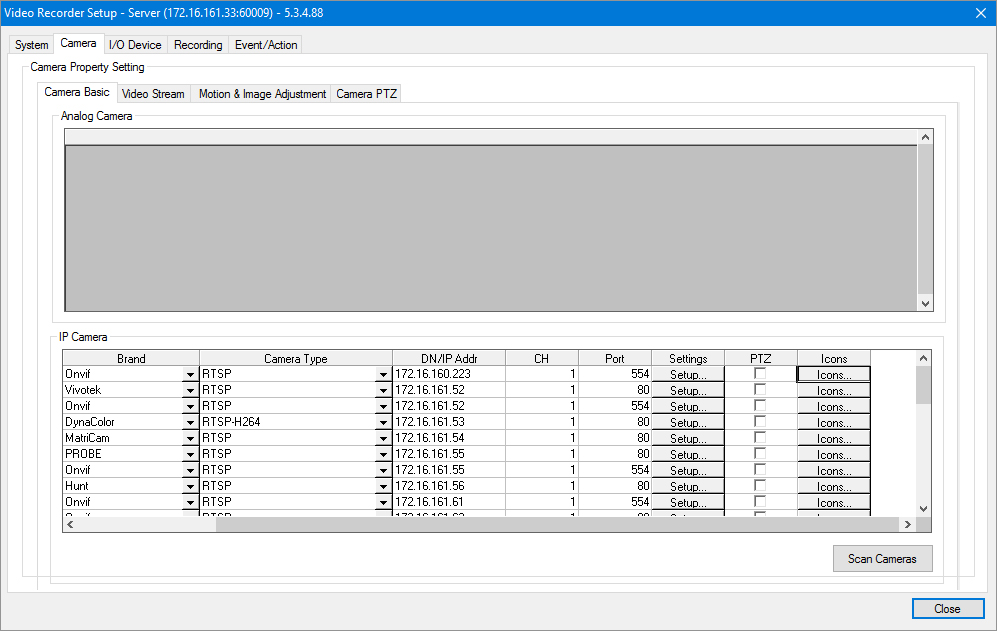
- 登錄後,會出現以下視窗;
- 可以手動或自動添加攝影機;
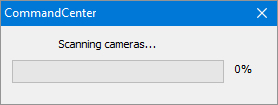
- 利用自動方式,點擊 Scan Cameras 掃描攝影機按鈕;
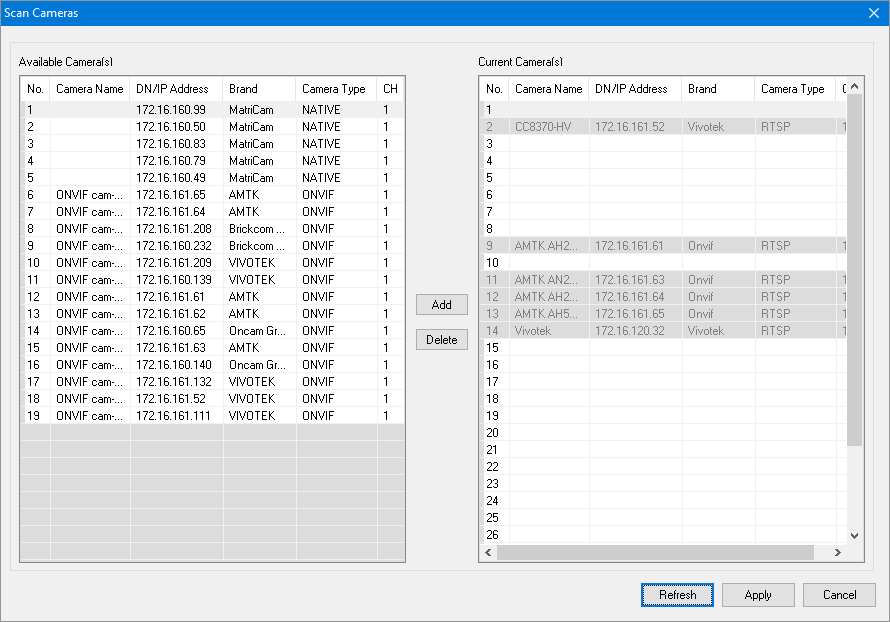
- 掃描完成後,會出現以下視窗;
- 要添加攝影機,請按一下 Add (添加)按鈕;
- 所有攝影機添加完畢後,點擊 Apply (應用)按鈕;
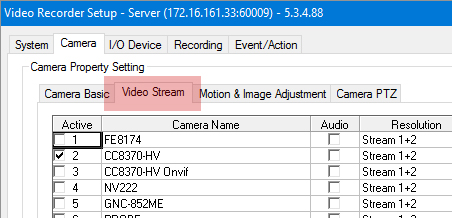
- 現在按一下 Video Stream 選單;
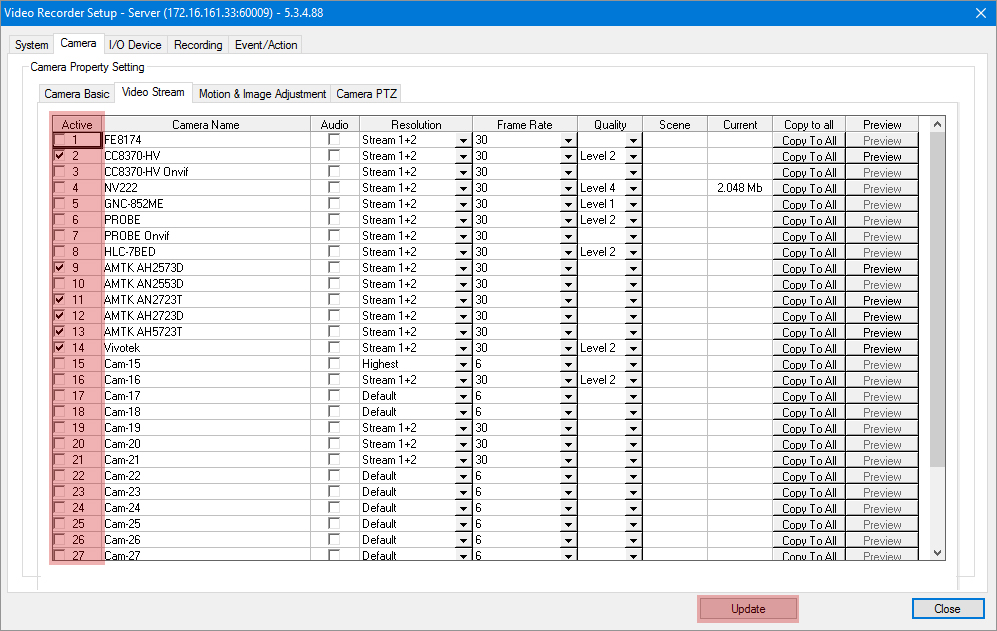
- 點擊 Active 核取方塊,然後按一下 Update (更新)按鈕。